


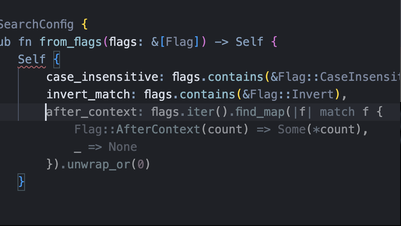
Cursor 是一款基于 VS Code 深度定制的 AI 原生编程 IDE,由 Anysphere 团队开发。它将大语言模型无缝融入代码编辑器的每一个环节,从自动补全到多文件重构,从智能对话到自主代理,重新定义了开发者的编程体验。本文将从安装配置、核心功能、Agent 模式、快捷键、插件生态及优缺点等方面,带你全面掌握 Cursor 的使用方法。
下载与安装
Cursor 的官方下载地址为 https://cursor.com,支持 macOS、Windows 和 Linux 三大平台。由于 Cursor 基于 VS Code 的开源分支(Fork)构建,它的界面布局、主题系统和扩展生态与 VS Code 几乎完全一致,VS Code 用户可以零学习成本迁移。
各平台安装方式
| 平台 | 安装方式 | 系统要求 |
|---|---|---|
| macOS | 官网下载 .dmg 安装包,拖入 Applications |
macOS 12+,Apple Silicon / Intel |
| Windows | 官网下载 .exe 安装包,按向导安装 |
Windows 10+,64 位 |
| Linux | 官网下载 .AppImage 或 .deb 包 |
Ubuntu 20.04+ / 同等发行版 |
安装完成后首次启动,Cursor 会提示你登录账号并选择 AI 模型(默认使用 Claude 3.5 Sonnet,也可切换至 GPT-4o 等模型)。你还可以直接导入已有的 VS Code 配置、主题和扩展,整个过程仅需几分钟。
<strong>本节小结:</strong> Cursor 基于 VS Code 分支构建,安装简单,支持全平台,且可一键迁移 VS Code 的配置与插件,上手门槛极低。
核心AI功能
Cursor 的 AI 能力围绕四个核心功能展开,覆盖了从单行补全到多文件重构的完整开发场景。
Tab 自动补全
Tab 补全是 Cursor 最基础也最常用的功能。当你在编辑器中编写代码时,Cursor 会实时预测你接下来可能输入的内容,以灰色虚文本显示在光标后方。按下 Tab 键即可接受建议。与传统的代码补全不同,Cursor 的补全基于整个项目的上下文,能理解函数调用链、变量类型甚至业务逻辑,补全准确率远超传统 LSP 方案。
Cmd+K 内联编辑
选中一段代码后按下 Cmd+K(Windows 为 Ctrl+K),会在代码上方弹出一个内联编辑框。你可以在其中用自然语言描述修改意图,例如”将这个函数改为异步方式并添加错误处理”,Cursor 会直接生成修改后的代码,你可以逐个接受或拒绝每处变更。这种方式特别适合局部重构和快速调整。
Cmd+L Chat 对话
按下 Cmd+L(Windows 为 Ctrl+L)打开侧边栏的 Chat 面板。Chat 面板支持多轮对话,你可以提问代码逻辑、请求解释报错信息、让 AI 生成代码片段等。更重要的是,Chat 支持 @ 引用上下文——你可以 @文件 引用项目中的文件,@代码库 让 AI 搜索整个代码库,@网页 引用外部网页内容,甚至 @Docs 引用官方文档。
Cmd+I Composer 多文件编辑
Cmd+I(Windows 为 Ctrl+I)是 Cursor 的 Composer 功能,也是其最具差异化的特性之一。Composer 可以同时编辑多个文件,适合跨文件的架构调整、功能开发等复杂任务。例如你可以说”为用户模块添加 CRUD 接口,包括路由、控制器和数据库模型”,Composer 会自动创建或修改多个相关文件,并在底部面板中以 Diff 视图展示所有变更,供你逐一审查。
<strong>本节小结:</strong> Cursor 的四大核心功能——Tab 补全、内联编辑、Chat 对话和 Composer 多文件编辑——形成了从微观到宏观的完整 AI 辅助编程体系,覆盖日常开发中的绝大多数场景。
Agent模式详解
Cursor 的 Chat 面板内置了三种工作模式:Ask、Agent 和 Plan,适用于不同复杂度的任务。
三种模式对比
| 特性 | Ask 模式 | Agent 模式 | Plan 模式 |
|---|---|---|---|
| 工作方式 | 仅回答问题,不修改文件 | 自主读取、编辑、创建文件 | 先制定计划,确认后执行 |
| 文件修改 | 不修改 | 自动修改 | 按计划修改 |
| 适用场景 | 代码解释、知识问答 | Bug 修复、功能开发 | 大型重构、架构设计 |
| 交互方式 | 单次问答 | 多步骤自主执行 | 计划确认后再执行 |
| 安全性 | 最高(只读) | 中等(需审查变更) | 较高(先审后做) |
适用场景
- <strong>Ask 模式</strong>:当你需要理解一段代码的逻辑、查询某个 API 的用法、或者让 AI 解释报错原因时,使用 Ask 模式即可。它不会触碰你的代码,是最安全的交互方式。
- <strong>Agent 模式</strong>:当你需要 AI 实际动手修改代码时,切换到 Agent 模式。Agent 可以自主搜索代码库、读取文件、执行终端命令、创建或修改文件,直到完成任务。例如”修复登录页面的表单验证 Bug”,Agent 会自动定位问题并给出修复方案。
- <strong>Plan 模式</strong>:面对复杂任务时,Plan 模式会先生成一份详细的执行计划,列出所有要修改的文件和具体步骤。你审查确认后,Agent 才会按照计划逐步执行。这种方式兼顾了效率与可控性。
<strong>本节小结:</strong> Ask、Agent、Plan 三种模式分别对应只读问答、自主执行和先规划后执行三种策略,用户可根据任务复杂度灵活选择,在效率与安全性之间取得平衡。
快捷键与效率操作
熟练掌握快捷键是发挥 Cursor 效率的关键。以下是日常开发中最常用的快捷键汇总。
核心快捷键一览
| 快捷键(macOS / Windows) | 功能 | 说明 |
|---|---|---|
Cmd+L / Ctrl+L |
打开 Chat 面板 | 与 AI 进行多轮对话 |
Cmd+K / Ctrl+K |
内联编辑 | 对选中代码进行自然语言编辑 |
Cmd+I / Ctrl+I |
打开 Composer | 多文件编辑与功能开发 |
Tab |
接受补全建议 | 接受 Tab 自动补全的灰色文本 |
Cmd+Shift+L / Ctrl+Shift+L |
选中当前补全 | 选中当前 AI 补全内容而不插入 |
@文件名 |
引用文件 | 在 Chat 中引用项目文件作为上下文 |
@代码库 |
搜索代码库 | 让 AI 在整个项目中搜索相关代码 |
@Docs |
引用文档 | 引用第三方库的官方文档 |
@网页 |
引用网页 | 引用外部网页内容作为参考 |
Cmd+/ / Ctrl+/ |
切换 Agent 模式 | 在 Chat 面板中切换 Ask/Agent/Plan |
Cmd+. / Ctrl+. |
接受 AI 建议 | 在 Diff 视图中接受单处变更 |
Esc |
取消/关闭 | 关闭内联编辑框或 Chat 面板 |
效率技巧
在 Chat 对话中善用 @ 引用是提升 AI 回答质量的核心技巧。例如,排查 Bug 时先 @文件 引用相关文件,再描述问题,AI 能基于完整上下文给出精准的修复方案。此外,Composer 中可以先用自然语言描述需求,再通过 Diff 视图逐文件审查变更,避免盲目接受不准确的修改。
<strong>本节小结:</strong> 掌握 Cmd+L、Cmd+K、Cmd+I 三大核心快捷键以及 @ 上下文引用机制,可以大幅提升 Cursor 的使用效率,建议在日常开发中反复练习形成肌肉记忆。
MCP与插件生态
Cursor 通过 MCP(Model Context Protocol)协议和内置 Subagent 体系,构建了强大的扩展能力。
MCP 服务器配置
MCP 是 Cursor 用于连接外部工具和数据源的标准化协议。通过在项目根目录的 .cursor/mcp.json 文件中配置 MCP 服务器,你可以让 AI 访问数据库、调用 API、检索内部知识库等。一个典型的配置如下:
配置完成后,AI 在 Chat 和 Agent 模式中即可通过 MCP 服务器查询数据库、执行 SQL 等操作。
内置 Subagent
Cursor 内置了三个强大的 Subagent,无需额外配置即可使用:
| Subagent | 功能 | 典型用途 |
|---|---|---|
| <strong>Explore</strong> | 搜索和浏览代码库 | 快速定位函数定义、查找调用关系 |
| <strong>Bash</strong> | 执行终端命令 | 运行测试、安装依赖、查看日志 |
| <strong>Browser</strong> | 访问网页内容 | 查阅文档、搜索解决方案、获取 API 参考 |
在 Agent 模式下,Cursor 会根据任务需要自动调用这些 Subagent。例如,当你要求”修复单元测试失败”时,Agent 可能会先用 Bash 运行测试获取错误信息,再用 Explore 定位相关代码,最后修改文件并重新运行测试验证修复结果。
<strong>本节小结:</strong> MCP 协议让 Cursor 能够连接外部工具和数据源,而内置的 Explore、Bash、Browser 三个 Subagent 则赋予了 AI 搜索代码、执行命令和访问网页的能力,共同构成了 Cursor 的自动化基础设施。
优缺点分析
任何工具都有其适用边界,以下是 Cursor 的客观优缺点分析。
优点
- <strong>AI 深度集成</strong>:AI 能力贯穿补全、编辑、对话、多文件重构全流程,而非简单的侧边栏插件。
- <strong>VS Code 兼容</strong>:界面、快捷键、扩展生态与 VS Code 高度一致,迁移成本几乎为零。
- <strong>Agent 自主性强</strong>:Agent 模式能自主搜索代码、执行命令、修改文件,处理复杂任务的能力突出。
- <strong>上下文理解优秀</strong>:基于整个代码库的上下文理解,补全和建议的质量显著优于传统工具。
- <strong>Composer 多文件编辑</strong>:跨文件协同编辑能力是当前 AI IDE 中最成熟的方案之一。
缺点
- <strong>订阅费用较高</strong>:免费版有使用次数限制,Pro 版每月 20 美元,对个人开发者有一定成本压力。
- <strong>网络依赖性强</strong>:AI 功能需要持续联网,离线环境下退化为普通 VS Code。
- <strong>偶有幻觉问题</strong>:AI 生成的代码偶尔存在逻辑错误或引用不存在的 API,仍需人工审查。
- <strong>资源占用偏高</strong>:由于集成了 AI 功能,内存和 CPU 占用略高于原生 VS Code。
- <strong>隐私顾虑</strong>:代码上下文会发送至 AI 模型服务端,对数据敏感的企业用户需谨慎评估。
与 VS Code 对比
| 维度 | Cursor | VS Code + Copilot |
|---|---|---|
| AI 集成深度 | 深度原生集成 | 插件式集成 |
| 多文件编辑 | Composer 原生支持 | Copilot Workspace(预览) |
| Agent 能力 | 内置 Agent 模式 | 无原生 Agent |
| 扩展兼容性 | 兼容大部分 VS Code 扩展 | 完全兼容 |
| 费用 | 20 美元/月 | 10 美元/月 |
| 代码隐私 | 需注意数据传输 | 需注意数据传输 |
<strong>本节小结:</strong> Cursor 在 AI 集成深度和 Agent 能力上具有明显优势,但订阅费用和隐私问题是需要权衡的因素。对于追求 AI 辅助编程效率的开发者而言,Cursor 目前是市场上最成熟的选择之一。
写在最后
Cursor 代表了编程工具演进的一个重要方向——AI 不再是编辑器的附属插件,而是融入了开发工作流的每一个环节。从 Tab 补全的丝滑体验到 Agent 模式的自主执行,从 MCP 协议的开放生态到 Composer 的多文件协同编辑,Cursor 正在重新定义”AI 原生开发环境”的内涵。
当然,Cursor 并非完美。费用、隐私、幻觉等问题依然存在,AI 也无法替代开发者对业务逻辑的深度理解和技术判断力。但作为一个日常开发工具,Cursor 已经展现出了显著的效率提升潜力。如果你还没有尝试过,不妨花一个下午体验一下——它很可能会改变你的编程方式。


暂无评论内容